Tips & tricks · AI
Come registrare la tua azienda su ChatGPT: guida passo passo a Business Hub
Sempre più persone chiedono a ChatGPT “chi fa siti web a Lugano?”, “un buon fisioterapista a Mendrisio?”, “dove comprare pattini in Ticino?”. Fino a poco fa le aziende non potevano fare nulla su come venivano descritte nelle risposte.
Dal 10 novembre 2026 OpenAI ha aperto in beta Business Hub: qui puoi creare o rivendicare la scheda della tua azienda, verificarla e tenerne aggiornate le informazioni. L’ho appena fatto per MoreWeb: ecco i passaggi, cosa preparare e cosa aspettarsi.
Cos’è Business Hub
Business Hub è la sezione di ChatGPT dedicata alle aziende. Permette di rivendicare la propria attività, aggiornarne le informazioni principali (sito, descrizione, categoria, logo) e, per chi vende online, caricare un feed di prodotti con prezzi e disponibilità.
Offre anche statistiche aggregate: quante volte l’azienda viene menzionata, quanti clic arrivano al sito e quali argomenti portano le persone a scoprirla. Le conversazioni degli utenti non vengono condivise. Dopo la verifica, il profilo mostra una spunta blu.
Serve un account Business o Enterprise?
No. Basta un normale account ChatGPT, anche gratuito. Attenzione a non confondere le due cose: “Businesses in ChatGPT” è il programma per comparire su ChatGPT come azienda, mentre “ChatGPT Business” è il piano a pagamento per usare ChatGPT con il proprio team. Per creare la scheda non serve abbonarsi.
Cosa preparare prima di iniziare
- Il numero di telefono e l’email dell’azienda, a cui hai accesso subito.
- L’accesso al dominio del sito (il pannello del provider dove è registrato), per aggiungere un record DNS.
- Un documento d’identità del titolare e i documenti ufficiali dell’azienda (per esempio l’estratto del registro di commercio).
- Una descrizione chiara dell’attività: servizi, zona servita, orari, contatti. Usa gli stessi dati del sito e della scheda Google.
Passo 1: apri Business Hub e inserisci i dati base
Vai su chatgpt.com/business-hub (lo trovi anche nella barra laterale di ChatGPT), cerca la tua azienda per nome oppure creala se non esiste ancora. Inserisci nome dell’attività, numero di telefono ed email.
Passo 2: verifica telefono ed email con il codice
ChatGPT invia un codice di verifica al telefono e all’email indicati. Inseriscilo per confermare che i contatti sono davvero tuoi. Usa contatti aziendali, non personali: saranno quelli associati alla scheda.
Passo 3: collega il dominio con un record TXT
Inserisci l’indirizzo del tuo sito. Per dimostrare che il dominio è tuo, Business Hub ti chiede di aggiungere un record TXT nelle impostazioni DNS del dominio: un breve testo di verifica che va copiato nel pannello del provider (Infomaniak, Hostpoint, Swisscom, Aruba…).
È il passaggio che blocca più persone. Se non sai dove si gestisce il tuo dominio o non hai gli accessi, chiedi a chi ti segue il sito: bastano pochi minuti. La verifica può richiedere un po’ di tempo, finché il record non è visibile in rete.
Passo 4: compila la scheda rispondendo alle domande
A questo punto Business Hub ti guida con una serie di domande sull’attività: categoria, descrizione, servizi o prodotti, zona servita e altre informazioni utili. Rispondi in modo preciso e coerente con il sito: sono le informazioni che ChatGPT userà per descriverti.
Un consiglio: scrivi la descrizione pensando alle domande che i clienti fanno davvero, citando i servizi principali e le località in cui lavori.
Passo 5: verifica d’identità con documenti ufficiali
Per pubblicare le modifiche e accedere alle statistiche serve la verifica dell’identità, gestita tramite il servizio Persona. Ti verranno chiesti i documenti personali del titolare (documento d’identità) e i documenti ufficiali dell’azienda. Tienili pronti in formato digitale prima di iniziare.
Passo 6: la richiesta va in revisione

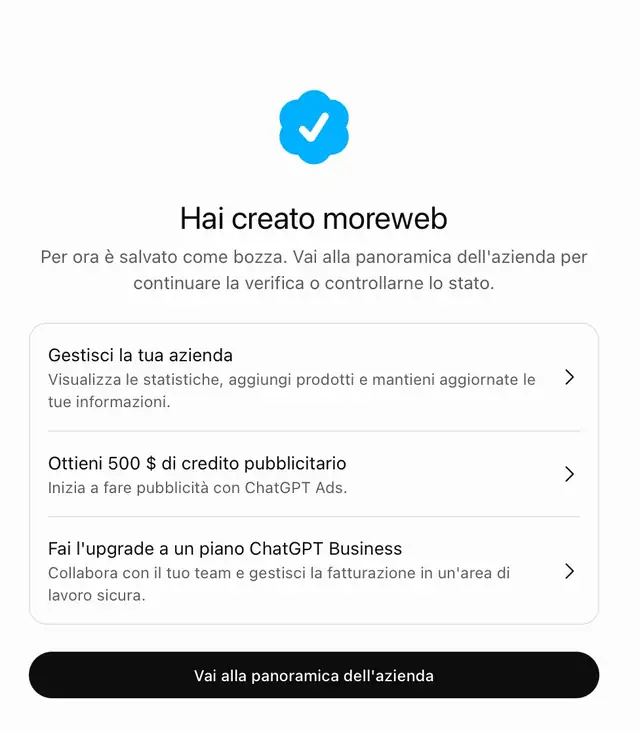
Completati tutti i passaggi, la richiesta passa in revisione da parte di OpenAI. Nel frattempo la scheda resta salvata come bozza. Una volta approvata, l’azienda risulta verificata e puoi gestirla dalla panoramica: aggiornare le informazioni, vedere le statistiche e, se lo desideri, attivare il credito pubblicitario offerto per iniziare con ChatGPT Ads.
La dashboard aziendale: cosa trovi dentro
Dalla panoramica di Business Hub gestisci tutto: in alto il nome dell’azienda con lo stato (bozza finché la verifica non è conclusa) e il pulsante per modificare i dati aziendali. Un riquadro ricorda di completare la verifica dell’identità, necessaria prima di modificare le informazioni o pubblicare l’agente aziendale.
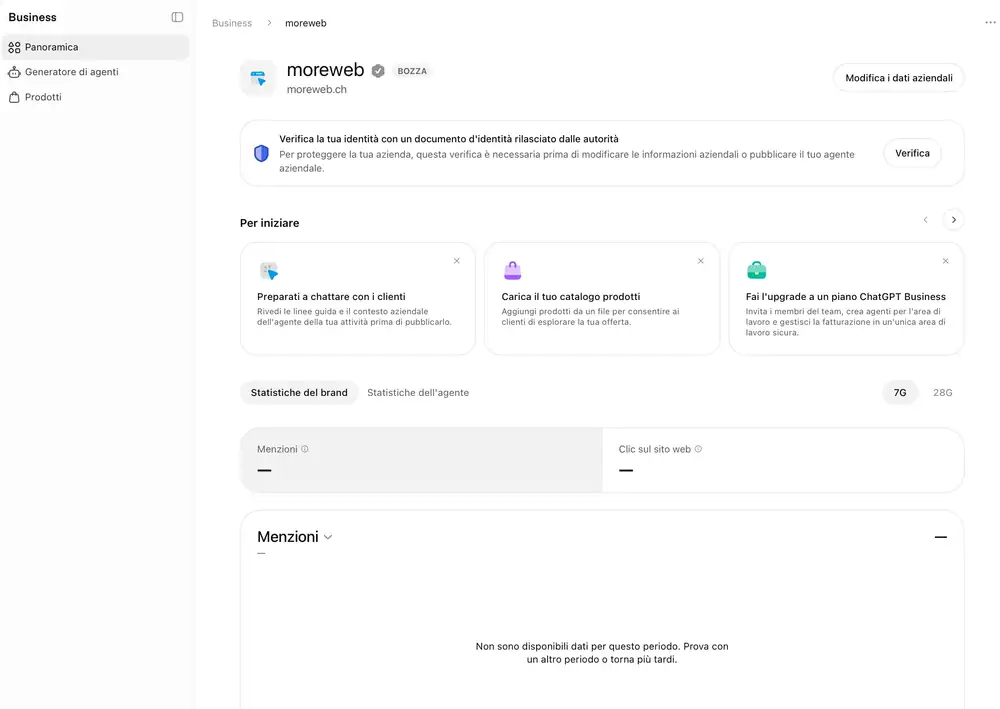
- Per iniziare: preparare l’agente che risponde ai clienti, caricare il catalogo prodotti da un file, eventualmente passare a un piano ChatGPT Business per il team.
- Statistiche del brand: menzioni e clic sul sito web negli ultimi 7 o 28 giorni.
- Generatore di agenti e Prodotti, nel menu a sinistra.
Le statistiche si popolano con il tempo: subito dopo la creazione è normale vedere “nessun dato disponibile”.
Perché conviene farlo adesso
- Controlli come ChatGPT ti descrive: informazioni corrette al posto di dati vecchi o inesatti.
- Ti distingui con il profilo verificato, mentre il servizio è ancora in beta e pochi concorrenti l’hanno fatto.
- Misuri quante volte vieni citato e quanti clic arrivano al sito.
- Ti prepari a un modo di cercare che nel 2027 sarà ancora più diffuso, come spiego nella strategia SEO 2026.
Alcune funzioni sono per ora limitate a certi paesi e categorie: gli agenti aziendali, per esempio, sono disponibili solo negli Stati Uniti. Ma la scheda e la verifica sono già accessibili.
Un tassello di una strategia più ampia
La scheda su ChatGPT funziona al meglio se tutto il resto è coerente: un sito chiaro, una scheda Google Business completa, gli stessi dati su local.ch e search.ch, recensioni e contenuti originali. Gli assistenti AI incrociano queste fonti per decidere chi consigliare.
Se vuoi, ti aiuto con tutto il percorso: dall’inserimento del record TXT nel dominio alla compilazione della scheda, fino alla coerenza con sito e Google. Scopri la consulenza marketing e SEO per aziende in Ticino.